Dashboard de pilotage PME : créer un tableau de bord sans compétences data
Vendredi 16h. Votre responsable commerciale ouvre le CRM, exporte un CSV. Elle ouvre un autre onglet, se connecte à Pennylane, exporte un deuxième fichier. Puis elle ouvre un classeur Excel “Reporting_hebdo_v4_FINAL2.xlsx”, copie les chiffres, met à jour les formules, vérifie que rien n’a sauté, crée deux graphiques, et vous envoie le tout par email à 17h45. Vous le lisez lundi matin. Les données datent déjà de trois jours.
Cette scène se répète chaque semaine dans des milliers de PME françaises. Le reporting est manuel, laborieux, et structurellement en retard. Vous pilotez votre entreprise avec un rétroviseur. Et pendant ce temps, votre responsable commerciale a perdu deux heures qu’elle aurait pu consacrer à vendre.
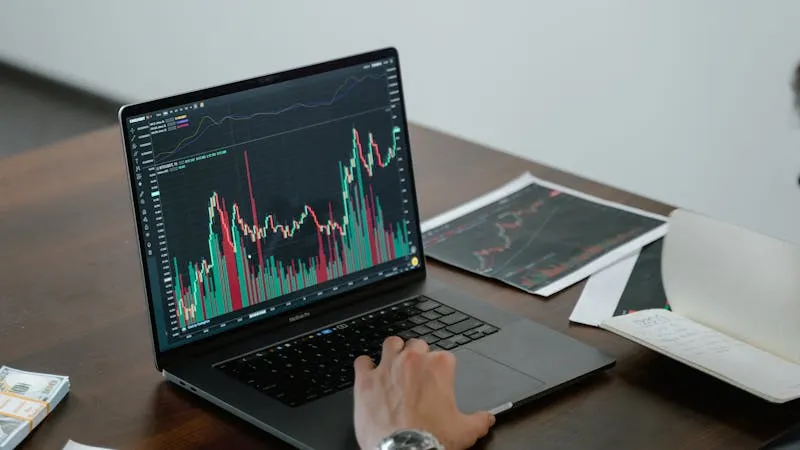
Il existe une alternative. Un dashboard connecté à vos outils existants, qui se met à jour en temps réel, accessible depuis votre navigateur. Sans recruter un data analyst. Sans budget démesuré. Voici comment le mettre en place.
Le problème du “reporting vendredi”
Le reporting hebdomadaire par email a trois défauts structurels :
Il est toujours en retard. Les chiffres que vous lisez lundi reflètent la réalité de vendredi. Si un problème est apparu jeudi — un client important qui annule, un pipeline commercial qui se vide — vous le découvrez trois jours trop tard pour réagir.
Il consomme un temps disproportionné. Compiler, vérifier, mettre en forme, envoyer : entre 1h30 et 3h chaque semaine selon la complexité. Sur un an, c’est l’équivalent de 4 à 8 semaines de travail. Pour un résultat que personne ne relit en détail.
Il est fragile. Un copier-coller raté, une formule cassée, un fichier écrasé. Les erreurs dans les reportings Excel sont tellement fréquentes qu’une étude de l’université de Hawaii a montré que 88 % des tableurs complexes contiennent au moins une erreur. Vous prenez des décisions sur des données potentiellement fausses.
Les KPI qui comptent pour une PME de 15 à 40 salariés
Avant de parler d’outil, parlons de contenu. Un dashboard n’est utile que s’il montre les bons indicateurs. Et le piège classique, c’est d’en mettre trop.
Pour une PME de 15 à 40 personnes, voici les indicateurs essentiels — ceux que vous devriez pouvoir consulter en moins de 30 secondes :
Vue commerciale :
- Nombre de nouveaux prospects cette semaine / ce mois
- Pipeline commercial : montant total des opportunités en cours, par étape
- Taux de conversion : du prospect au devis, du devis au client
- Délai moyen de closing
Vue financière :
- Chiffre d’affaires facturé (mois en cours vs objectif)
- Factures en attente de paiement (montant et ancienneté)
- Trésorerie prévisionnelle à 30 jours
Vue opérationnelle :
- Nombre de projets en cours et leur avancement
- Taux de satisfaction client (si mesuré)
- Charge d’équipe (qui est surbooké, qui est disponible)
Neuf indicateurs. Pas cinquante. Un dirigeant de PME n’a pas besoin d’un tableau de bord de 15 pages. Il a besoin de voir en un coup d’oeil si tout va bien, et de savoir immédiatement quand quelque chose dérape.
Les outils pour construire votre dashboard
Deux options se détachent pour les PME en 2026 :
Google Looker Studio (ex-Data Studio) est gratuit, puissant, et s’intègre nativement avec Google Sheets, Google Analytics, et BigQuery. Pour une PME qui utilise Google Workspace, c’est le choix le plus naturel. L’interface est drag-and-drop : vous connectez une source de données, vous choisissez un type de graphique, vous le positionnez. Pas besoin de savoir coder.
La limite : Looker Studio n’est pas connecté nativement à votre CRM ou à Pennylane. Il faut passer par un intermédiaire — soit Google Sheets (vos données sont synchronisées automatiquement dans un tableur via Make ou Activepieces), soit un connecteur tiers comme Supermetrics.
Metabase est l’option open source et auto-hébergée. Plus puissant que Looker Studio pour les requêtes complexes, il se connecte directement à votre base de données. L’interface permet de créer des graphiques sans écrire de SQL (mais le SQL est disponible pour les cas avancés). Le design est professionnel, les dashboards sont partageables par lien.
La limite : Metabase nécessite une base de données structurée comme source. Si vos données sont éparpillées dans cinq outils SaaS sans base commune, il faut d’abord les centraliser. C’est là que l’automatisation entre en jeu.
Comment connecter vos sources de données
Voici l’architecture type qu’on déploie chez nos clients PME :
Étape 1 — Centraliser les données. Un outil d’automatisation (Make ou Activepieces) récupère les données de vos outils (CRM, facturation, gestion de projet) et les pousse dans une base centralisée : Google Sheets pour la solution simple, PostgreSQL pour la solution robuste.
Étape 2 — Connecter le dashboard. Looker Studio ou Metabase se connecte à cette base et affiche les données en temps réel. Chaque fois que les données sources changent, le dashboard se met à jour automatiquement.
Étape 3 — Automatiser les alertes. En complément du dashboard, des alertes automatiques se déclenchent quand un indicateur dépasse un seuil : pipeline commercial sous X euros, facture impayée depuis plus de 45 jours, trésorerie prévisionnelle négative. L’alerte arrive par email ou WhatsApp, sans attendre le vendredi.
Votre reporting prend encore 2h chaque vendredi ? Le Pack Gains de Temps inclut la mise en place de votre dashboard — connecté, automatisé, temps réel.
Cas concret : du “Excel vendredi” au dashboard temps réel
Un de nos clients, entreprise de services B2B (18 salariés, 2 M euros de CA), compilait chaque semaine un reporting dans un classeur Excel de 12 onglets. La responsable administrative y passait deux heures chaque vendredi. Le dirigeant le parcourait en diagonale le lundi, posait deux questions par email, et le fichier disparaissait dans les archives.
On a mis en place un dashboard Looker Studio connecté à trois sources :
- HubSpot (CRM) : pipeline commercial, nouveaux contacts, taux de conversion — synchronisé toutes les heures via Make
- Pennylane (facturation) : CA facturé, factures en attente, trésorerie — synchronisé quotidiennement
- Google Sheets (suivi projet) : avancement des projets, charge d’équipe — mis à jour par les chefs de projet eux-mêmes
Le résultat : un dashboard de trois pages, accessible par URL depuis n’importe quel appareil.
Page 1 — Vue dirigeant : CA du mois, pipeline, trésorerie, alertes. Tout tient sur un écran. Page 2 — Vue commerciale : détail du pipeline, performances par commercial, délais de conversion. Page 3 — Vue opérationnelle : projets en cours, charge d’équipe, satisfaction client.
Le reporting du vendredi a été supprimé. La responsable administrative a récupéré 2 heures par semaine (soit plus de 100 heures par an). Le dirigeant consulte le dashboard chaque matin en 2 minutes. Et surtout, il a détecté un problème de pipeline trois semaines plus tôt qu’il ne l’aurait vu avec l’ancien système — ce qui lui a permis de réagir et de sauver un trimestre.
Les erreurs à éviter
Trop d’indicateurs. Un dashboard surchargé ne sera pas lu. Limitez-vous à 8-12 KPI maximum. Si vous avez besoin de détails, créez des pages secondaires, pas un écran illisible.
Des données non fiables. Un dashboard est aussi fiable que les données qu’on y met. Si votre CRM est mal renseigné (deals sans montant, contacts sans statut), le dashboard reflétera ce chaos. Avant de construire le tableau de bord, nettoyez vos données. C’est la partie la moins glamour, mais la plus importante.
Pas de rituel de consultation. Un dashboard qu’on ne regarde jamais est un dashboard inutile. Instaurez un rituel : 5 minutes chaque matin, ou un point hebdomadaire de 15 minutes avec l’équipe devant le dashboard. Sans rituel, le plus beau tableau de bord du monde finit oublié.
Construire avant de savoir ce qu’on veut mesurer. Commencez par la question, pas par l’outil. Quelle décision ce dashboard doit-il vous aider à prendre ? Si vous ne pouvez pas répondre, vous n’êtes pas prêt.
Le budget et le planning
Pour une PME de 15 à 40 salariés, voici ce que coûte la mise en place d’un dashboard de pilotage :
Option Looker Studio :
- Outil : gratuit
- Automatisation (Make) : 30 à 60 euros/mois
- Mise en place accompagnée : 2 à 3 semaines
- Maintenance : quasi nulle (1h par trimestre)
Option Metabase auto-hébergé :
- Outil : gratuit (open source)
- Serveur : 15 à 30 euros/mois
- Mise en place accompagnée : 3 à 4 semaines
- Maintenance : 2h par trimestre
Dans les deux cas, le retour sur investissement est immédiat : les heures de compilation manuelle disparaissent dès la première semaine. Et la qualité des décisions s’améliore parce que vous avez enfin une vision fiable et à jour de votre activité.
Questions fréquentes
Faut-il abandonner Excel pour créer un dashboard ?
Non. Excel reste utile pour l’analyse ponctuelle, les simulations, les budgets prévisionnels. Le dashboard ne remplace pas Excel — il remplace le reporting manuel récurrent. Vos données continuent d’exister dans vos outils métier (CRM, facturation). Le dashboard les affiche automatiquement. Excel reste votre outil d’exploration quand vous avez besoin de creuser un sujet spécifique.
Mes équipes vont-elles résister au changement ?
L’expérience montre le contraire. Le dashboard supprime une corvée (la compilation) et offre de la visibilité (les commerciaux voient leurs résultats en temps réel). La résistance vient plutôt de la peur de la transparence : si tout le monde voit les chiffres, les performances sont exposées. C’est un sujet managérial, pas technique. Accompagnez le changement en expliquant que le dashboard est un outil d’aide, pas de surveillance.
Combien de temps faut-il pour que le dashboard soit opérationnel ?
Comptez 2 à 4 semaines entre le début du projet et un dashboard fonctionnel. La première semaine sert à définir les KPI et nettoyer les données sources. La deuxième à configurer les flux d’automatisation et construire le dashboard. Les semaines suivantes servent au rodage : ajustements, ajouts de filtres, formation des utilisateurs. Au bout d’un mois, le dashboard tourne en autonomie.
Pour aller plus loin
- 7 automatisations que toute PME devrait avoir en place en 2026 — le reporting automatique est l’une des sept automatisations clés.
- Étude de cas — Comment une PME de 15 salariés a récupéré 8h par semaine — un exemple complet de transformation, dashboard inclus.
- Ce que les tâches répétitives coûtent vraiment à votre PME — le reporting manuel est la tâche répétitive la plus sous-estimée.
Identifiez vos leviers de croissance en 15 minutes
Réservez votre Session Stratégie Digital pour obtenir une feuille de route claire et actionnab le.
Réserver ma Session ( 250 € )Cet article vous a aidé ?
Posez-nous vos questions directement par email. Nous vous répondons sous 24h.